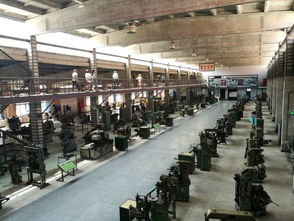
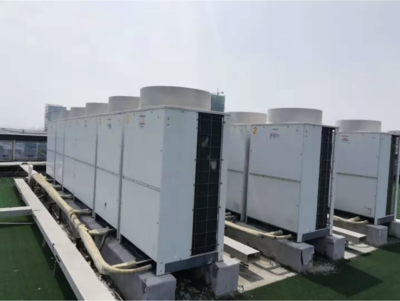
山東泰福化工 二手制藥設(shè)備與建筑節(jié)能系統(tǒng)研發(fā)產(chǎn)品列表
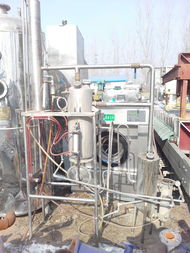
山東泰福化工公司致力于提供全面的二手制藥設(shè)備解決方案,并積極研發(fā)建筑節(jié)能系統(tǒng)設(shè)備及產(chǎn)品。以下是公司的主要產(chǎn)品列表:
一、二手制藥設(shè)備產(chǎn)品列表
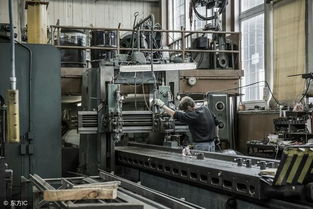
- 反應(yīng)設(shè)備:包括二手不銹鋼反應(yīng)釜、搪瓷反應(yīng)罐等,適用于制藥行業(yè)的混合、反應(yīng)工藝。
- 分離設(shè)備:如二手離心機、過濾器、蒸發(fā)器等,用于藥品的純化和濃縮過程。
- 干燥設(shè)備:二手噴霧干燥機、真空干燥箱等,確保藥品干燥效率與質(zhì)量。
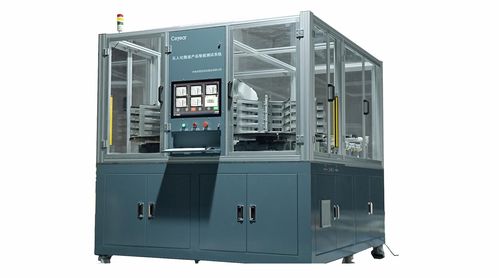
- 包裝設(shè)備:二手自動灌裝機、封口機和貼標(biāo)機,提升制藥生產(chǎn)線的自動化水平。
- 輔助設(shè)備:二手輸送系統(tǒng)、清洗設(shè)備和儲罐,保障生產(chǎn)流程的連續(xù)性與清潔度。
所有二手設(shè)備均經(jīng)過嚴格檢測和翻新,確保性能可靠、價格優(yōu)惠,幫助企業(yè)降低初始投資成本。
二、建筑節(jié)能系統(tǒng)設(shè)備及產(chǎn)品的研發(fā)
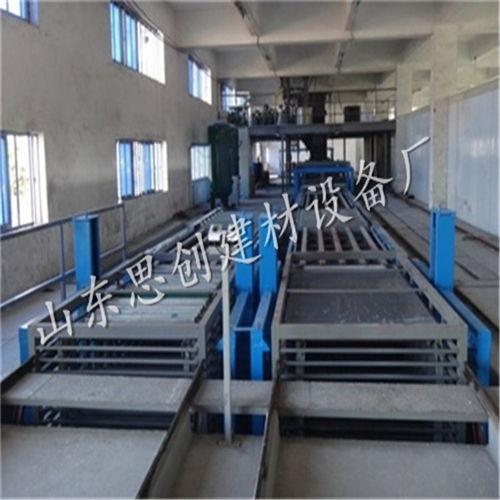
- 節(jié)能保溫材料:研發(fā)高效保溫板材和涂料,應(yīng)用于建筑外墻,減少熱量損失。
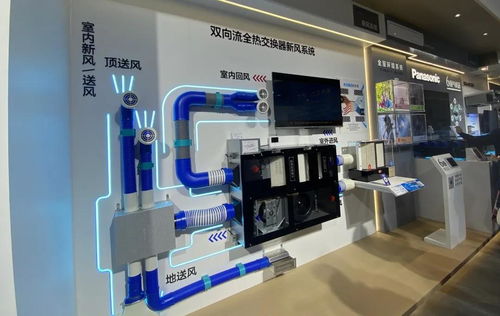
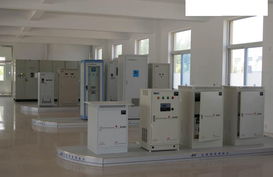
- 智能溫控系統(tǒng):開發(fā)自動化溫度調(diào)節(jié)設(shè)備,集成傳感器與控制器,優(yōu)化建筑能耗。
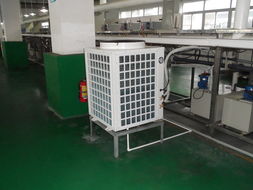
- 可再生能源設(shè)備:包括太陽能熱水系統(tǒng)和光伏發(fā)電組件,推動建筑綠色能源應(yīng)用。
- 節(jié)能門窗產(chǎn)品:研發(fā)高性能隔熱門窗,提升建筑密封性,降低空調(diào)負荷。
- 能效監(jiān)測平臺:開發(fā)數(shù)據(jù)采集與分析軟件,實時監(jiān)控建筑能耗,提供優(yōu)化建議。
通過持續(xù)研發(fā),山東泰福化工不僅提供可靠的二手制藥設(shè)備,還致力于推動建筑節(jié)能技術(shù)的發(fā)展,助力企業(yè)實現(xiàn)可持續(xù)發(fā)展目標(biāo)。歡迎客戶咨詢與合作,共同探索更多創(chuàng)新解決方案。
如若轉(zhuǎn)載,請注明出處:http://www.sgmmzp.cn/product/18.html
更新時間:2026-06-19 19:13:59